Сви преносиви уређаји захтевају висококвалитетни извор напајања. Овај чланак ће се фокусирати на батерије за лаптопове. Добра батерија одређује њен век трајања.
Да бисте максимално продужили век трајања батерије, користите економични режим. Он ће пригушити позадинско осветљење, онемогућити неке процесе и на крају ће батерија лаптопа трајати 3-5 сати. Век трајања батерије такође зависи од капацитета батерије; што је већи капацитет, батерија ће дуже трајати.
- Батерије за различите лаптопове и њихове главне карактеристике
- Батерија за MacBook Pro
- Спецификације батерије за MacBook Air 13
- ХП батерија и њене карактеристике
- Батерија за Асус
- Трајање батерије
- Батерија за лаптоп Aspire
- Леново батерија
- Шта урадити ако се батерија лаптопа не пуни?
- Опција бр. 1: Ресетовање подешавања батерије у БИОС-у
- Опција бр. 2: Уклањање „корисних програма“
- Опција бр. 3: Када нестане напајања
- Шта урадити када је батерија лаптопа повезана, али се не пуни у потпуности?
- Решење бр. 1: Провера батерије
- Замена батерија у лаптопу или метод #2!
- Како променити батерију лаптопа и како је уклонити?
- Поправка батерије лаптопа
- Где се налази BIOS батерија у лаптопу?
- Видео о замени батерије лаптопа у БИОС-у
- Решење бр. 3: Извршавање дијагностике на апликацијама за лаптоп
- Шта да радим ако се батерија мог новог лаптопа не пуни?
- Колико кошта батерија за лаптоп?
- Програм за батерије за лаптопове
- Како напунити батерију лаптопа без лаптопа?
- Опција бр. 1: Уметните батерију у други рачунар
- Опција бр. 2: Једноставно замените стари извор напајања новим!
- Опција бр. 3: Отворите батерију и напуните батерије.
- Опција бр. 4. Коришћење напајања
- Соларна батерија за лаптоп
- Како поправити грешку 601 на ХП лаптопу без замене батерије?
- Додатна батерија за лаптоп
- Како сазнати капацитет батерије лаптопа?
- Дијаграм конектора батерије лаптопа
Батерије за различите лаптопове и њихове главне карактеристике
У наставку дајемо кратке карактеристике елемената напајања за различите преносиве уређаје овог типа.
Батерија Мекбук Про
MacBook је светски позната компанија, а њени рачунари се сматрају једним од најбољих. Сваки уређај овог бренда је стабилан, брз и нуди максимално трајање батерије. Трајање батерије може достићи и до 5 сати! А најнапреднији модели могу трајати и до 12 сати. Програмери су вредно радили на оптимизацији потрошње енергије и енергетске ефикасности.
Спецификације батерије лаптопа Мекбук ваздух 13
Испод су најосновнији параметри батерије за овај уређај.
- Напон 7,2 волта.
- Капацитет 4400 mAh.
- Земља порекла: САД, Кина, Јапан, Кореја.
- Време рада од 3 до 12 сати у зависности од модела.
- Радна температура од –15 до +55 степени Целзијуса.
- Хемија електролита: литијум-јон.
- Гаранција у продавници до 6 месеци.
Батерија за MacBook Air је произведена у складу са свим модерним стандардима квалитета!
ХП батерија и њене карактеристике
Ево основних података овог тренутног извора.
Након годину дана коришћења, остаће 80% капацитета батерије. То значи да ће њено време рада бити значајно смањено. Али шта можете да урадите? То се дешава свима.
Главне карактеристике:
- Капацитет 4,4 Ah.
- Напон 10,8 волти.
- Земља порекла: Кина, Јапан, Кореја.
- Тип хемије – литијум-јонска.
- Тежина – од 300 до 800 грама.
- Димензије: 4,5 x 26,5 x 2 цм.
- Потрошња енергије 47 вати/х.
Горе наведене спецификације се односе на HP PR06 (QK646AA) батерију.
Батерија за Асус
Информације о карактеристикама су представљене у облику листе испод.
- Земља порекла: Кина, Јапан, Кореја.
- Напон од 10,8 волти може се наћи и у батеријама од 14, 11 и 15 V.
- Капацитет од 2600 до 5200 mAh.
- Тежина око 400 грама.
- Радна температура од 0 до 55 степени Целзијуса.
- Хемија електролита: литијум-јон.
- Боја: црна.
- Гаранција у продавници до 1 године.
Трајање батерије
- Што се више циклуса пуњења изврши, брже се троши. капацитет.
- Литијум-јонске батерије имају век трајања до 300–500 циклуса пуњења.
- Употреба у лошим температурним условима скраћује век трајања батерије.
- Трајање батерије Asus лаптопа такође зависи од интерних подешавања система. У режиму уштеде енергије, батерија ће трајати дуже.
Батерија за лаптоп Aspire
Испод су основни подаци о овој батерији.
- Капацитет 4400 mAh.
- Напон 11,1 волти.
- Боја: Црна.
- Снага 49 Wh.
- Димензије: 202 x 50 x 24 мм
- Тежина 315 грам.
- Приближно трајање батерије је 3 сата.
- Електролит Литијум-јонска батерија.
Леново батерија
Хајде да наведемо главне параметре батерије за овај лаптоп.
- Тежина око 500 грама.
- Хемија електролита: литијум-јон.
- Земља порекла: Јапан, Кина, Кореја.
- Боја: црна.
- Напон 11,1 волти.
- Капацитет 4400 - 5200 мАх.
- Трајање батерије са једним пуњењем је 3 сата.
- Радне температуре од -10 до +55 степени Целзијуса.
Шта урадити ако се батерија лаптопа не пуни?
Батерија је можда повезана, али се не пуни или индикатор пуњења трепери. Такође, када задржите показивач миша изнад иконе батерије у палети, можда се неће појавити исправан текст. Стога, ако батерија вашег лаптопа не ради, пратите кораке у наставку.
Опција #1. Вршимо ресетовање подешавања батерије у БИОС
- Искључите напајање. Да бисте то урадили, извуците утикач из лаптопа или искључите напајање из утичнице.
- Извадите батерију из лаптопа. Да бисте то урадили, окрените уређај наопачке. Затим, пажљиво подигните поклопац. Неки уређаји имају батерију која се не може уклонити. Да бисте је уклонили, потребно је да одврнете 8-16 завртња, уклоните горњи поклопац, а затим извадите батерију.
- Притисните дугме за укључивање/искључивање и држите га у овом положају 1 минут.
- Прикључите утикач за напајање на уређај, а затим га укључите у утичницу. Ни под којим условима не враћајте батерију.
- Без извора напајања, укључите рачунар и уђите у BIOS. Да бисте то урадили, притисните тастере Del, F2 или F током покретања. За најбоље резултате, препоручује се да их држите притиснуте. Ако ови тастери не раде, погледајте упутство за употребу; оно би требало да објасни које тастере треба притиснути на уређају да бисте приступили BIOS-у.
- Ресетујте подешавања кликом на Врати подразумеване вредности. Да бисте сачували, кликните на Сачувај и изађи.
- Искључите рачунар тако што ћете држати дугме за напајање 7 секунди.
- Искључите напајање из рачунара или зидне утичнице. Замените батерију.
- Повезујемо кабл са лаптопом и укључујемо напајање у мрежу.
- Укључујемо рачунар притиском на одговарајуће дугме.
Ако су предузете радње дале резултате, икона батерије ће се појавити у доњем десном углу, а када пређете мишем преко ње, појавиће се порука која показује да се батерија пуни.
Опција бр. 2: Уклањање „корисних програма“
Понекад ћете наићи на апликације за пуњење батерија као поклон од произвођача. Ове апликације су често конфигурисане да максимизирају век трајања батерије, што може ометати пуњење.
Да бисте је пронашли, једноставно погледајте у системску палету. Тамо се појављује као икона батерије, али се разликује од стандардне.
Савет: нема потребе за инсталирањем било каквих програма за контролу напуњености батерије, јер су модерни оперативни системи способни да је сами ефикасно контролишу.
Опција бр. 3: Када нестане напајања
Понекад напајање може отказати због оштећене жице или унутрашњег квара. То се може дијагностиковати на следећи начин:
- Искључите рачунар и искључите напајање.
- Извадите батерију и повежите напајање са конектором лаптопа.
- Прикључите напајање на утичницу.
- Притисните дугме за напајање.
На крају крајева, ако ваш рачунар престане да ради, проблем је у напајању или његовом каблу. Најбоље је да га замените.
Шта урадити када је батерија лаптопа повезана, али се не пуни у потпуности?
Типично, ово се манифестује као пуњење, али батерија се пуни само до 70-80%, а затим се зауставља. Као резултат тога, уређај траје краће време по циклусу пуњења. На пример, уређај који је радио 3 сата сада траје само 30 минута.
Решење бр. 1: Провера батерије
Можете тестирати батерију помоћу бесплатног софтвера као што је Battery Care. Или, ако користите iOS, користите услужни програм Battery Health.
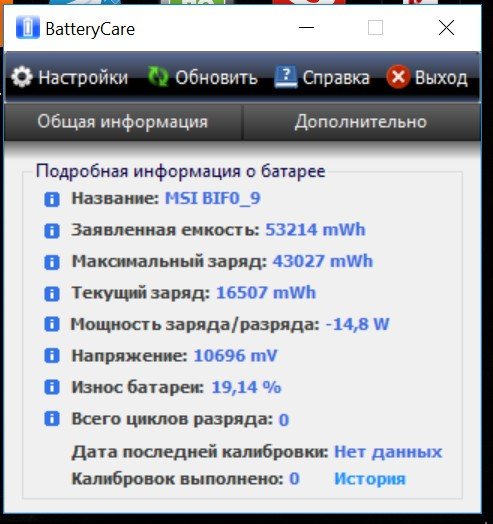
Главна ствар је добити информације о три параметра здравља батерије:
- Номинална снага, такође позната као декларисана снага, односи се на капацитет батерије када напусти фабрику.
- Максимална снага. Или струја. капацитет.
- Проценат истрошености батерије. Ако је већ на 80% или некој другој вредности близу те, батерија неће добро држати напуњеност и стога је најбоље да је замените.
Најбоље је калибрисати и још једном проверити податке. Такође препоручујемо овај поступак ако се батерија не напуни до 100%.
Замена батерија у лаптопу или метод #2!
Ако ваше напајање показује знаке хабања, то може бити узрок његовог брзог пражњења. Да бисте решили овај проблем, мораћете да купите нову батерију. За моделе са батеријом која се не може уклонити, самостална замена је тешка, па је најбоље да контактирате сервисни центар.
Како променити батерију лаптопа и како је уклонити?
Замена батерије у лаптопу може се обавити у неколико корака.
- Окрените лаптоп и поставите га тако да вам доња страна буде испред очију.
- Пронађите одељак за батерију. Обично је означен посебном етикетом или има посебне ивице.
- Пребаците наменско дугме браве у режим откључавања, ако је применљиво.
- Повуците одељак за батерију према себи, благо притискајући надоле.
- Након тога, батерија ће бити уклоњена.
- Сада инсталирајте нову батерију и причврстите је.
- Проверите поузданост причвршћивања.
Ако је све безбедно инсталирано, укључите лаптоп. Требало би да ради. Такође, погледајте видео о томе како да уклоните и поправите батерију лаптопа.
Поправка батерије лаптопа
Да бисте потпуно поправили тренутни уређај за складиштење података, прво морате да дијагностикујете шта је са њим у питању. Могуће је контролер пуњењаГоре наведена батерија је можда неисправна или су можда ћелије батерије истрошене и потребно их је заменити. Видео објашњава све детаљније, укључујући и како се раставља овај извор напајања.
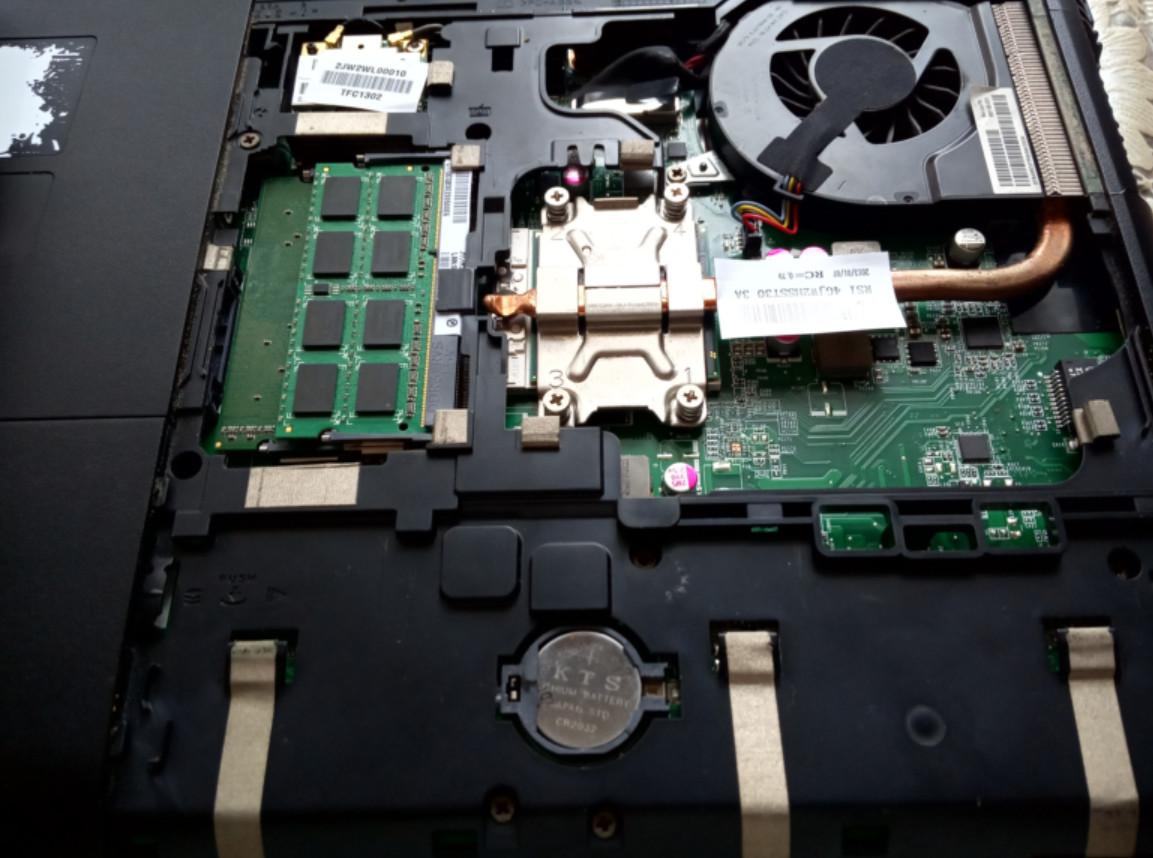
Ако треба да замените батерију на матичној плочи лаптопа, мораћете да копате испод плоче. То обично подразумева одвртање шрафова и скидање доње плоче. Батерија дугметастог типа је обично одмах приметна. То је најчешћи случај. CR20323 волта. Овај извор напајања може се купити у скоро свакој малопродајној продавници. Затим једноставно уклоните неисправни извор напајања и замените батерију у BIOS-у.
Ово се ради на исти начин и на лаптоповима и на рачунарима, па препоручујемо да прочитате овај чланак: хттпс://стоматологилуx.цом/батарејка-длыа-материнској-платы-и-ее-замена
Наравно, можете сами поправити батерију лаптопа, али је боље да контактирате сервисни центар или купите нову батерију.
Где се налази BIOS батерија у лаптопу?
Многи људи не знају где се налази напајање у BIOS-у, односно CMOS-у. Најчешће се налази на самој матичној плочи, близу једне стране рачунара.
Видео о замени батерије лаптопа у БИОС-у
Решење бр. 3: Извршавање дијагностике на апликацијама за лаптоп
Ако у првом кораку нисте пронашли никакве озбиљне проблеме, вероватно је да нешто друго, а не батерија, узрокује смањење трајања батерије.
Недавно инсталирана апликација која ради у скривеном режиму може узроковати пражњење батерије. Мораћете да схватите шта је та апликација и да је онемогућите, ако је потребно.
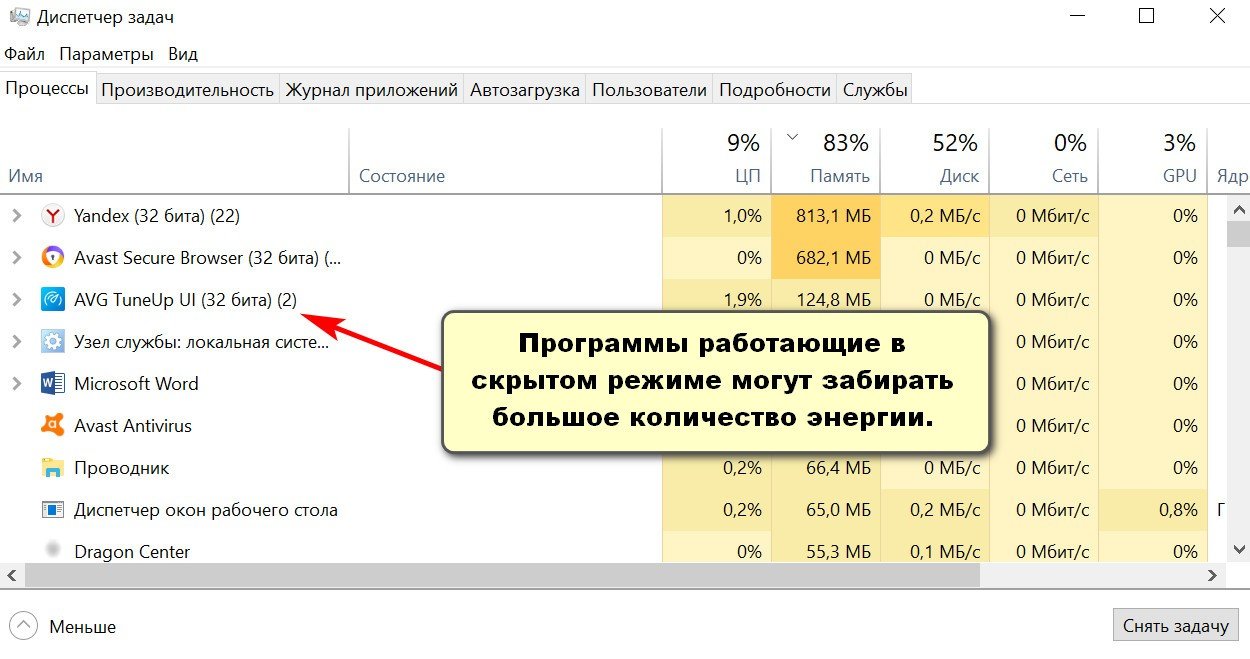
Притисните Ctrl+Shift+Esc да бисте отворили прозор сличан горе приказаном. Ово је менаџер задатака, који приказује које апликације тренутно раде и троше батерију. Што мање програма држите покренутим у позадини, батерија ће дуже трајати.
Шта да радим ако се батерија мог новог лаптопа не пуни?
Веома је тешко решити проблем са новокупљеном батеријом која се не пуни. Да бисте решили проблем, пратите ове кораке:
- Ресетујте подешавања BIOS-а. Објаснио сам како се то ради горе. Ако то не помогне, пређите на други савет.
- Проверите ознаке на батерији. Требало би да буду идентичне старој. Да бисте избегли грешке, најбоље је да истрошену батерију понесете са собом у продавницу или да понесете лаптоп.
Ако тражите одговор на питање зашто се батерија вашег лаптопа не пуни, савети у овом одељку би требало да вам помогну. Ретко се дешава да нова батерија неочекивано откаже. Чешће је у питању софтверска грешка или неисправно напајање које спречава пуњење батерије.
Пратите све препоруке дате у овом чланку, а затим пожурите да купите нову батерију за лаптоп.
Колико кошта батерија за лаптоп?
Цене батерија за Samsung, Asus, HP и друге произвођаче почињу од 1.000 рубаља и иду до 5.000 рубаља. Цена зависи од различитих фактора, као што су бренд, капацитет и унутрашњи хемијски састав.
Програм за батерије за лаптопове
Данас је доступан велики број апликација за праћење батерија лаптопова. Оне се крећу од стандардних апликација које приказују капацитет, ниво напуњености и напон до програма који ограничавају напуњеност батерије.
Инсталирањем контролера батерије на рачунар, помажете да батерија траје знатно дуже него обично. На пример, стандардна батерија може трајати 3-5 година. Неки рачунари долазе са већ инсталираним софтвером за управљање батеријом, али ако ваш нема, препоручујемо да инсталирате један са листе испод.
Ево шта такви услужни програми могу да ураде:
- Сви подаци су дати у практичном формату у облику графикона и табела.
- Енергија ће бити уштеђена, што значи да ће се век трајања батерије продужити. Када је омогућена уштеда енергије, екран ће постати мало тамнији, а неке апликације ће прећи у режим спавања.
- Врши се дијагностика рада комуналних услуга и саме батерије.
- Повећајте аутономију.
- Они указују на хабање батерије, омогућавајући вам да утврдите када треба да купите нови извор напајања.
Листа програма који прате батерије:
Да би се смањила спам, два имена су скраћена.
- Режим батерије
- БАТексперт
- Батерија Пон
- Оптимизатор за батерије
- Нега батерије
- Бат — y Лимитер
- Батеријска трака
Свака од ових апликација вам приказује све детаље о батерији вашег лаптопа.
Како напунити батерију лаптопа без лаптопа?
Постоје три начина да се то уради, али запамтите да ако то урадите непажљиво, можете оштетити не само енергетске ћелије, већ и сам лаптоп.
Опција бр. 1: Уметните батерију у други рачунар
Ово је у суштини најједноставније решење које можете да замислите. Нема ништа компликовано у вези с тим — само уметните батерију у лаптоп, по могућству исте марке, и укључите је. Међутим, без обзира колико једноставан поступак изгледа, ваш рачунар може одбити да се пуни након тога.
Опција бр. 2: Једноставно замените стари извор напајања новим!
Ова метода је такође једноставна. Временом, капацитет опада, обично за 20% годишње. Међутим, неке батерије су издржљивије, губећи овај проценат за 1,5-2 године.
Опција бр. 3: Отворите батерију и напуните батерије.
Ова врста пуњења батерије без лаптопа своди се на чињеницу да је потребно раставити батерију, лемити изворе струје, обично је то 186506 батерија од 3,6 волти. Пуните их стандардним пуњачем за зидну утичницу посебно дизајнираним за ове батерије.
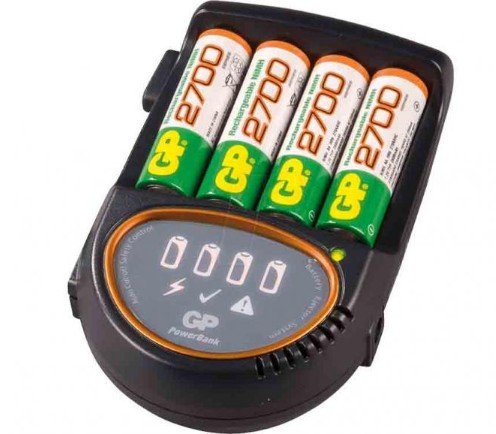
Опција бр. 4. Коришћење напајања
Ова метода се сматра најрадикалнијом. Да бисте започели, биће вам потребни следећи алати:
- Мултиметар је уређај за мерење напона, струје, отпора итд.
- Адаптер за напајање. Његов напон мора бити виши од напона батерије.
- Пар бакарних жица.
- Лемилица.
- Изолациона трака.
Основни алгоритам акција:
- Извадите батерију и прегледајте контакте. Можда ћете приметити 4-7 ознака. У ретким случајевима, то је назначено поларитет.
- Ако након прегледа не пронађете где су позитивни и негативни полови, онда их одредите мултиметром.

- Понекад су контакти заштићени пластиком, што спречава да сонде мултиметра дођу до њих. Да бисте решили овај проблем, мораћете да узмете спајалице и да их причврстите на контакте батерије.
- Спојите жице са спајалицама за папир.
- Да бисте их чврсто притиснули, користите електричну траку.
- Користите мултиметар да проверите да ли на њима постоји напон.
- Сада треба да одредите позитивни терминал на адаптеру. То се може урадити и помоћу дигиталног тестера.

- Када је поларитет 100% исправан, прикључите напајање у зидну утичницу и почните са пуњењем. Пуњење обично траје 3-5 сати.
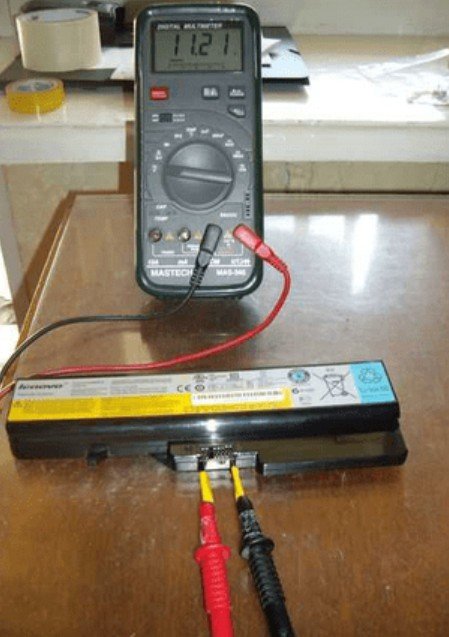
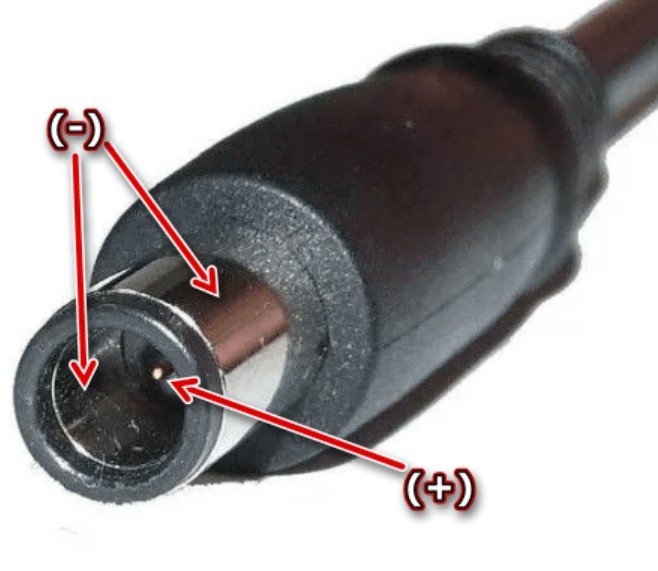
Соларна батерија за лаптоп
Испод су видео снимци о напајању лаптопа соларном енергијом.
Како поправити грешку 601 на ХП лаптопу без замене батерије?
Слична грешка се јавља приликом укључивања HP рачунара. Грешка 601 се јавља зато што је оперативни систем открио неслагање између капацитета батерије и наведеног капацитета. капацитетпроизвођач.
У суштини, капацитет је количина енергије ускладиштене у батерији. Временом се смањује, а то се назива хабање.
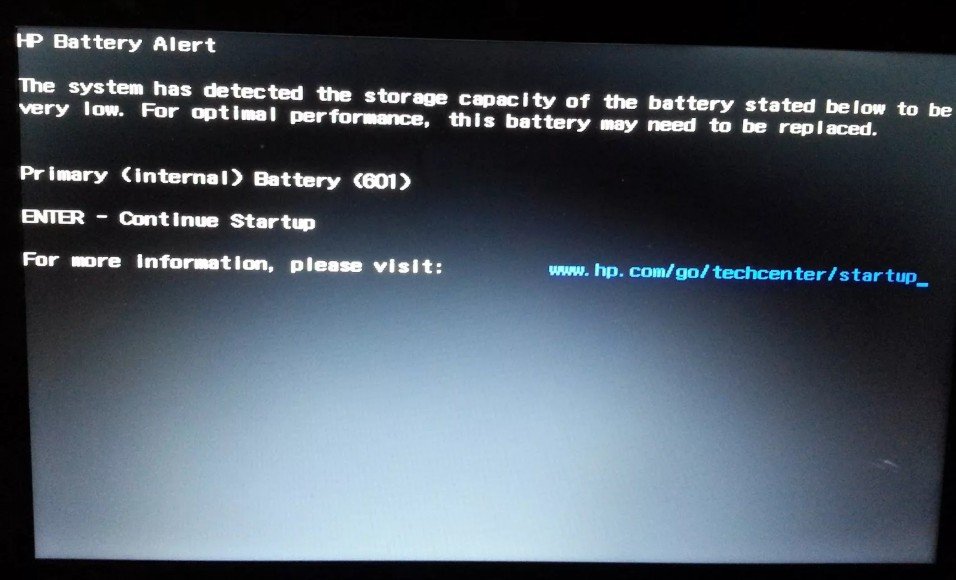
Грешка 601 указује на то да је батерија истрошена и да је време да је замените. Можете то проверити помоћу апликације HP Support Assistant.
Да бисте отклонили овај квар Без замене батерије, покушајте да извадите дугмасту батерију из матичне плоче на 10 минута. Затим је поново уметните и покрените рачунар.
Додатна батерија за лаптоп
Неки људи размишљају о набавци резервног извора напајања за свој лаптоп. Ово је наводно одличан начин да се продужи век трајања батерије.
На пример, неко можда ради на мрежи и жели мало приватности, да оде у кафић или шуму. Али чак и једноставни задаци попут писања текста, уређивања слика и сурфовања интернетом троше много енергије. Типично пуњење батерије траје само 2-3 сата.
У овом случају, додатна батерија би могла бити спас, и вероватно ће вам требати две плус она која је већ инсталирана у вашем рачунару. Ово ће одмах повећати трајање батерије на 8-9 сати, што је довољно за типичан радни дан! Међутим, ово додатно трајање батерије ће вас коштати око 6.000 рубаља. Међутим, све зависи од типа рачунара који имате.
Како сазнати капацитет батерије лаптопа?
Овај параметар је написан на кућишту батерије, или прецизније, на етикети. Мери се у милиамперима на сат и може изгледати као 4400 mAh. Такође можете проверити капацитетуз помоћ професионалног тестера.
Ову карактеристику можете сазнати и инсталирањем програма Battery Car.
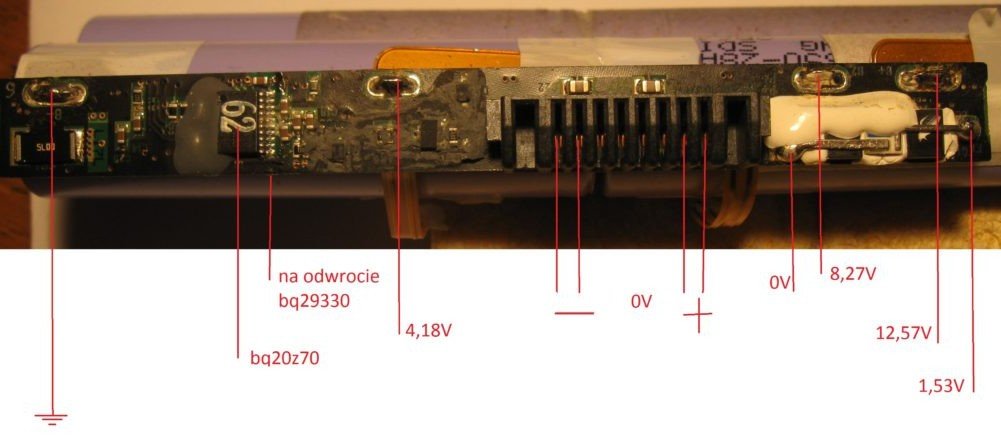
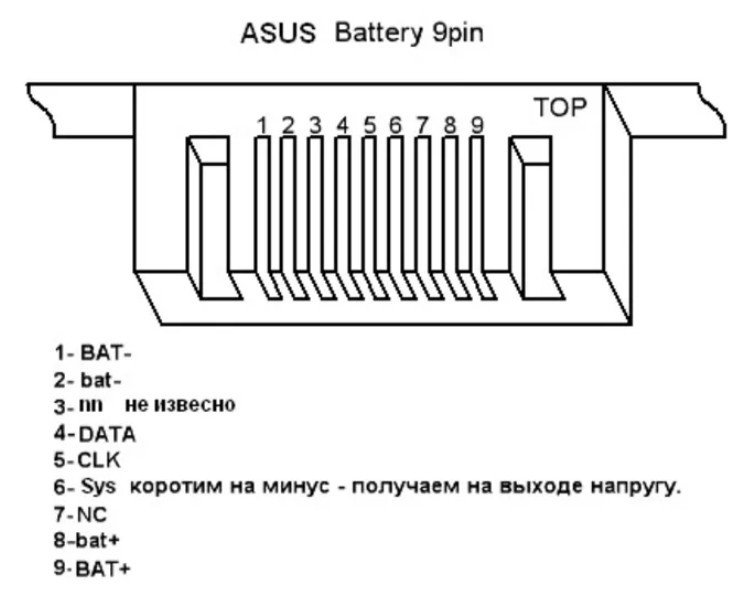
Дијаграм конектора батерије лаптопа
Можете сазнати са слика испод поларитетАли најбоље је све тестирати тестером, јер се ваш конектор батерије може разликовати од дијаграма испод.
Дакле, управо сте много научили о батеријама за лаптопове! Надамо се да ће вам ове информације помоћи да решите све проблеме које имате.